
慣らし保育で見た光景に絶句。スタエフ→ポッドキャスト連携で再生数は?ゆきずりの男性も
wakemi
取次屋の茶の間
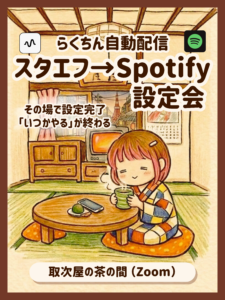
【スタエフ→Spotify設定会】
かんたん準備ガイド
もくじ
はじめに
お申し込みありがとうございます。
このページは、当日スムーズに進めるための準備ガイドです。

ZoomのURLも書いたから、
ブックマークしておくと便利だよ!
当日までにやっておくこと
参加者全員
✔ Stand.fmに一度は配信
✔ Spotifyで他人のポッドキャストを一度は聴く
✔ Spotify for Creators(スマホアプリ)をインストール
✔ 公開可能なメールアドレスを1つ用意
※ポッドキャストでは問い合わせ用メール設定が必要です。
普段使いとは別アドレスがおすすめです。
モヤログ割引でお申し込みの方
✔ モヤログを投稿
▶︎ 投稿フォームはこちら
必要なアプリ(ここ大事)
📱 スマホで使うもの
・Stand.fm

・Spotify for Creators

・ブラウザ(Google Chrome推奨)

⚠️ 注意
音楽を聴く「Spotify」と
配信者用の「Spotify for Creators」は別アプリです。
必ず Spotify for Creators をインストールしておいてください。
💻 PCで使うもの
・Zoom
※当日は
PC → Zoom参加
スマホ → 設定操作をします。
Stand.fmの番組情報について
Stand.fmで使っている番組情報が、
そのままSpotifyにも引き継がれます。
そのため、カテゴリや説明文も
入力されている状態がおすすめです。
番組情報
・カバーアート(プロフィール写真やエピソードのサムネイル)
正方形(1400px以上)が必要です。
おすすめのサイズは、3000×3000px
・ユーザー名
・チャンネル名
・チャンネル説明
各エピソードの情報
・タイトル
・カテゴリ
・説明文
※有料公開・URL限定公開はポッドキャストに配信されません。
Zoom参加について
・Zoom URL
https://us05web.zoom.us/j/6582039542?pwd=dDM1YUZRTTd6KytWWlhzbE1aaTg4Zz09
・ミーティングID:658 203 9542
・パスコード:123
当日の流れ(ざっくり)
- Zoom参加
- Stand.fm側設定
- Spotify for Creators側設定
- 連携確認
待ち時間があれば茶をしばいて雑談 - おつかれさま
LINEサポートについて
茶の間では、事前準備〜参加後まで
同じLINEでサポートしています。
当日の連絡や質問にも使うため、
当日までにLINE登録しておくと安心です。
▶︎ LINE登録はこちら
準備中の「これで合ってる?」も、気軽に連絡してね。
参加後のおみやげ
LINEサポート
参加日より10日間は
LINEで質問していただけます。
・設定後の疑問
・反映されない時の確認
・次の連携に進むときの相談 などをお受けします。
※設定に関する質問が中心/即時返信をお約束するものではありません。
Spotify以外のポッドキャスト登録方法
Apple Podcast
YouTube Podcast
Amazon Music
のURLと、トラブル解決Q&Aを
こちらにまとめました。ぜひご活用ください。

わけ美
それでは、茶の間で
ゆるっとお待ちしています。
ポッドキャストとは?RSSとは?
のおさらいをしたい人は
下のYouTubeを見てね〜!
モヤコロ
となりの取次屋blog
新着記事


<後編>爆弾処理班だった私が、取次屋を始めるまで

<中編>立てば猛獣使い、座れば変人担当、歩く姿は爆弾処理班

<前編>リアルこち亀な父の家、戦死者が多い母の家

言能力はあるのに、うまくいきかけると自らブレーキをかけてしまう。ゲスト:阿比留真実さん
 13:15
13:15
救急隊が放った忘れられないひと言